Perpanjang Lets Encrypt SSL pada cPanel dalam 5 Langkah
Pendahuluan : Perpanjang Lets Encrypt SSL pada cPanel
Artikel ini akan memandu kamu langkah demi langkah tentang cara Perpanjang Lets Encrypt SSL pada cPanel. Panduan ini dirancang khusus untuk pemula yang mungkin baru pertama kali mengelola SSL, sehingga setiap langkah dijelaskan secara rinci dan mudah diikuti. Dengan mengikuti panduan ini, kamu akan dapat memperpanjang SSL tanpa kendala dan menjaga website kamu tetap aman.
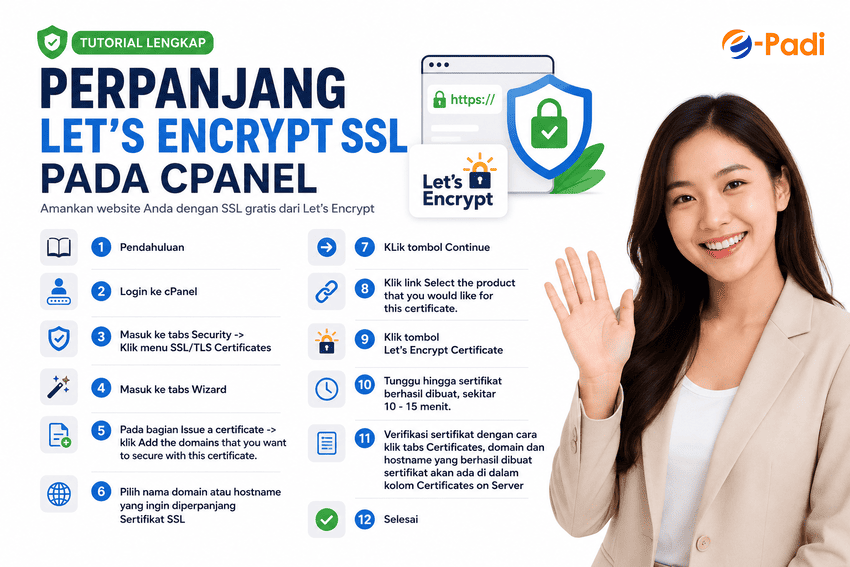
Keamanan website adalah salah satu aspek terpenting dalam mengelola situs online. Salah satu cara utama untuk mengamankan website adalah dengan menggunakan sertifikat SSL (Secure Sockets Layer), yang mengenkripsi data yang dikirim antara browser pengunjung dan server website kamu. Tanpa SSL, data sensitif seperti kata sandi, informasi pribadi, dan data transaksi dapat dengan mudah diintersepsi oleh pihak yang tidak bertanggung jawab.
Apa Itu Let’s Encrypt SSL?
Let’s Encrypt adalah proyek terbuka (open-source) yang didukung oleh Internet Security Research Group (ISRG) dan berbagai sponsor besar seperti Mozilla, Google, Cisco, dan Electronic Frontier Foundation (EFF).
SSL Let’s Encrypt merupakan otoritas sertifikat (Certificate Authority) gratis yang menyediakan sertifikat SSL/TLS secara otomatis. Berbeda dengan sertifikat SSL berbayar yang bisa berlaku hingga satu atau dua tahun, sertifikat Let’s Encrypt memiliki masa berlaku yang lebih pendek, yaitu hanya 90 hari. Karena masa berlaku yang singkat ini, kamu perlu memperpanjang Let’s Encrypt SSL pada cPanel secara berkala agar website tetap aman dan tidak menampilkan peringatan keamanan di browser pengunjung.
Untungnya, setiap client e-Padi, perpanjang Lets Encrypt SSL pada cPanel pelanggan telah dirancang agar sederhana dan secara otomatis memperpanjang sertifikat sebelum masa berlakunya habis. Meskipun demikian, ada kalanya perpanjangan otomatis mengalami kegagalan, sehingga kamu perlu melakukan perpanjangan secara manual. Inilah mengapa memahami proses perpanjangan SSL sangat penting bagi setiap pemilik website.
Persiapan Sebelum Perpanjangan
Sebelum memulai proses perpanjangan SSL, ada beberapa hal yang perlu kamu persiapkan agar proses berjalan lancar tanpa hambatan. Pertama, pastikan kamu memiliki akses login ke cPanel hosting kamu. Kredensial login cPanel biasanya diberikan oleh penyedia hosting melalui email saat kamu pertama kali mendaftar. Jika kamu lupa kredensial tersebut, hubungi penyedia hosting untuk mendapatkan kembali akses kamu.
Langkah-Langkah Perpanjangan SSL pada cPanel
Berikut adalah langkah-langkah lengkap untuk memperpanjang sertifikat Let’s Encrypt SSL melalui cPanel. Ikuti setiap langkah dengan teliti untuk memastikan proses perpanjangan berjalan sukses.
Langkah 1: Login ke cPanel
Buka browser kamu dan akses cPanel melalui alamat yang diberikan oleh penyedia hosting. Biasanya, kamu dapat mengakses cPanel dengan menambahkan /cpanel setelah nama domain kamu (contoh: domainanda.com/cpanel) atau melalui port 2083 (contoh: domainanda.com:2083). Masukkan username dan password yang telah diberikan oleh penyedia hosting, lalu klik tombol Log In untuk masuk ke dashboard cPanel.
Baca juga 2 Cara Login cPanel control panel yang benar
Langkah 2: Akses Menu SSL/TLS Certificates
Pada dashboard cPanel, cari bagian yang berjudul Security (Keamanan). Di dalam bagian ini, kamu akan menemukan tabs: Wizard – Status – Certificates – Keys – Request – Installation – Settings
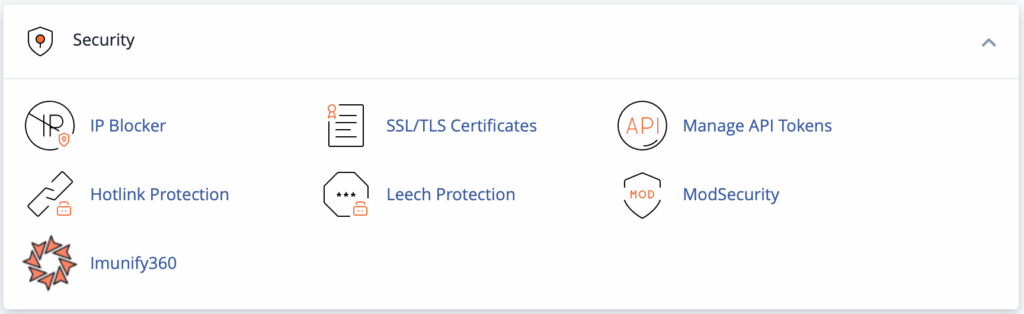
Pilih tabs Wizard, kemudian pada bagian Issue a certificate -> klik Add the domains that you want to secure with this certificate.
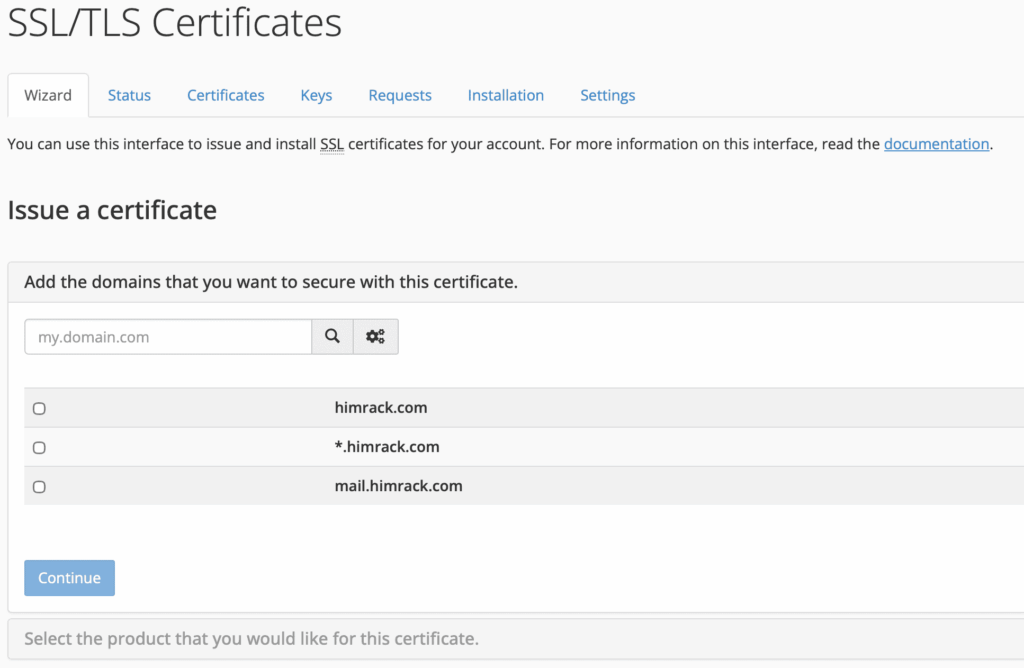
Pilih nama domain atau hostname yang ingin diperpanjang Sertifikat SSL, tunggu hingga muncul tulisan “Validated via HTTP-based Domain Control Validation”
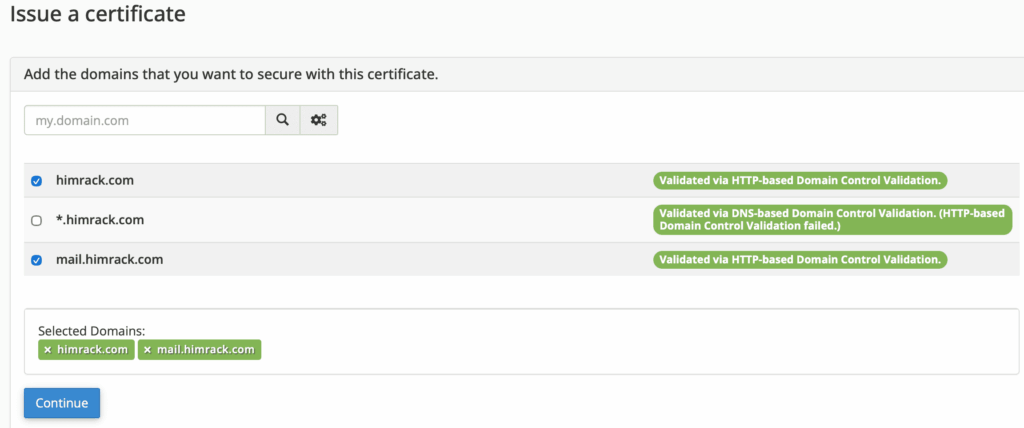
Lanjutkan dengan klik tombol Continue
Klik link Select the product that you would like for this certificate.
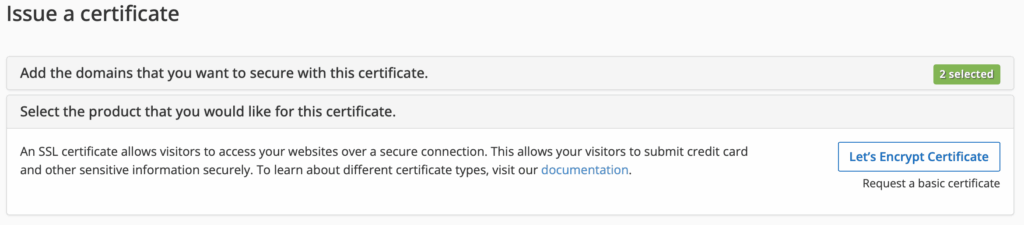
Klik tombol Let’s Encrypt Certificate
Tunggu hingga sertifikat berhasil dibuat, sekitar 5 – 10 menit.
Langkah 5: Verifikasi Perpanjangan Berhasil
Setelah proses generate Let’s Encrypt SSL selesai, klik tabs Certificates, untuk memverifikasi bahwa sertifikat sudah berhasil diperpanjang.
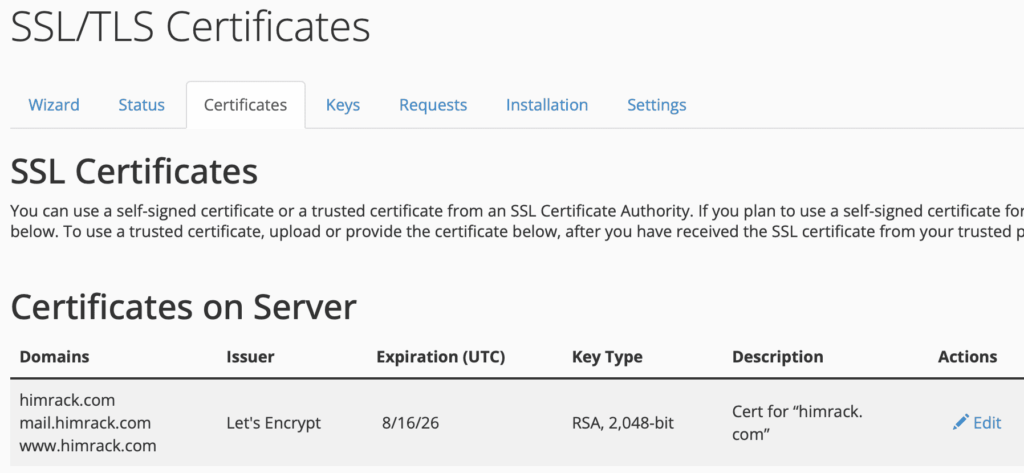
Rincian sertifikat SSL yang berhasil dibuat akan tampil pada kolom Certificates on Server. Pastikan nama domain pada sertifikat sudah sesuai dengan domain kamu, dan tanggal Expiration (UTC) sudah bertambah sampai 90 hari kedepan.
Demikian tutorial cara Perpanjang Lets Encrypt SSL pada cPanel, tutorial ini dapat diterapkan pada semua provider hosting yang menggunakan cPanel.
Cloud Web Hosting di e-Padi
Jangan biarkan bisnis kamu kehilangan pelanggan karena website lambat atau sering down. Beralih ke Cloud Web Hosting e-Padi dengan performa LiteSpeed, uptime tinggi, dan dukungan teknis profesional 24/7.
✅ Mulai dari Rp16.666/bulan
✅ Gratis SSL
✅ Gratis Domain Pilihan
✅ Aktivasi Instan
👉 Order Sekarang:
Cloud Web Hosting e-Padi